وبلاگ
آموزش انتقال تصویر دوربین مداربسته داهوا روی موبایل (راهنمای کامل اتصال در اندروید و آیفون)

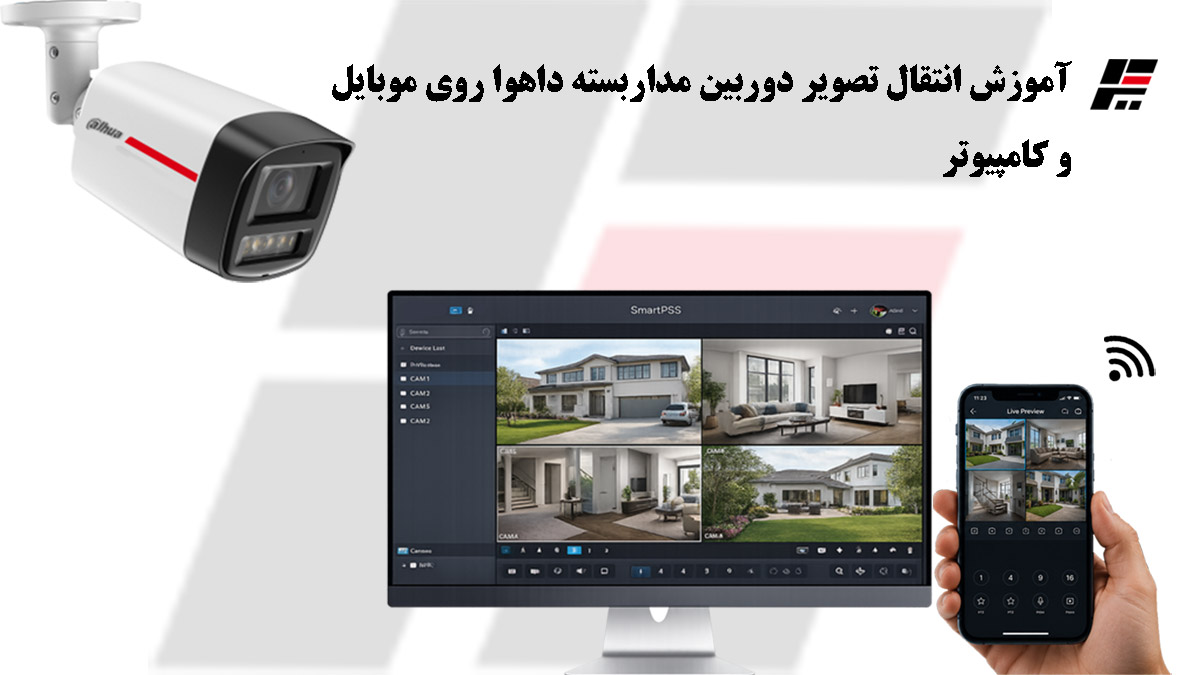
امروزه مشاهده تصاویر دوربینهای مداربسته از راه دور، یکی از مهمترین امکانات سیستمهای نظارتی است. با قابلیت انتقال تصویر میتوان بدون حضور در محل، تصاویر دوربینها را از طریق موبایل، تبلت یا کامپیوتر مشاهده و مدیریت کرد.
داهوا یکی از برندهای محبوب در زمینه دوربین مداربسته است که با ارائه کیفیت تصویر بالا و امکانات هوشمند، گزینهای مناسب برای سیستمهای نظارتی محسوب میشود. در این مقاله، آموزش انتقال تصویر دوربین مداربسته داهوا روی موبایل را بهصورت کامل بررسی میکنیم و مراحل اتصال دستگاه DVR یا NVR داهوا به گوشیهای اندروید و آیفون را توضیح میدهیم.
همچنین تنظیمات لازم برای مشاهده تصاویر روی کامپیوتر، نکات مهم و مشکلات رایج انتقال تصویر را بررسی خواهیم کرد. اگر قصد خرید تجهیزات داهوا را دارید، میتوانید برای فروش دوربین مداربسته داهوا و انتخاب تجهیزات مناسب نیز از راهنماییهای این مجموعه استفاده کنید.
انتقال تصویر دوربین مداربسته داهوا روی موبایل چیست؟
انتقال تصویر دوربین مداربسته داهوا روی موبایل به فرآیندی گفته میشود که در آن تصاویر ثبتشده توسط دوربینها از طریق اینترنت به تلفن همراه کاربر منتقل میشود تا بتواند در هر زمان و از هر مکانی، تصاویر محیط موردنظر را مشاهده و مدیریت کند. این قابلیت به کاربران اجازه میدهد بدون نیاز به حضور فیزیکی در محل نصب دوربین، وضعیت منزل، محل کار یا مجموعه خود را بررسی کنند.
برای انجام این کار، معمولاً دوربینهای مداربسته داهوا به یک دستگاه ضبط تصویر مانند DVR یا NVR متصل میشوند و پس از انجام تنظیمات شبکه، با استفاده از نرمافزارهای اختصاصی مانند DMSS میتوان تصاویر را روی گوشی نمایش داد. در این روش، ارتباط بین دستگاه ضبط، اینترنت و تلفن همراه برقرار شده و کاربر میتواند علاوه بر مشاهده تصاویر زنده، امکاناتی مانند بازبینی فیلمهای ضبطشده، دریافت هشدارهای حرکتی و کنترل برخی تنظیمات دوربین را نیز در اختیار داشته باشد.
یکی از مزیتهای مهم سیستمهای نظارتی داهوا، راهاندازی ساده قابلیت انتقال تصویر است. حتی کاربرانی که تجربه فنی زیادی ندارند، میتوانند با انجام چند مرحله ساده، نسبت به اتصال دوربین مداربسته داهوا به گوشی اقدام کرده و تصاویر دوربینها را روی موبایل خود مشاهده کنند.
در واقع، انتقال تصویر یکی از امکانات ضروری در سیستمهای نظارتی امروزی محسوب میشود و هنگام انتخاب و خرید دوربین مداربسته باید به پشتیبانی دستگاه از قابلیت انتقال تصویر، کیفیت اتصال شبکه و امکانات نرمافزاری آن توجه داشت.
پیش نیازهای اتصال دوربین مداربسته داهوا به گوشی
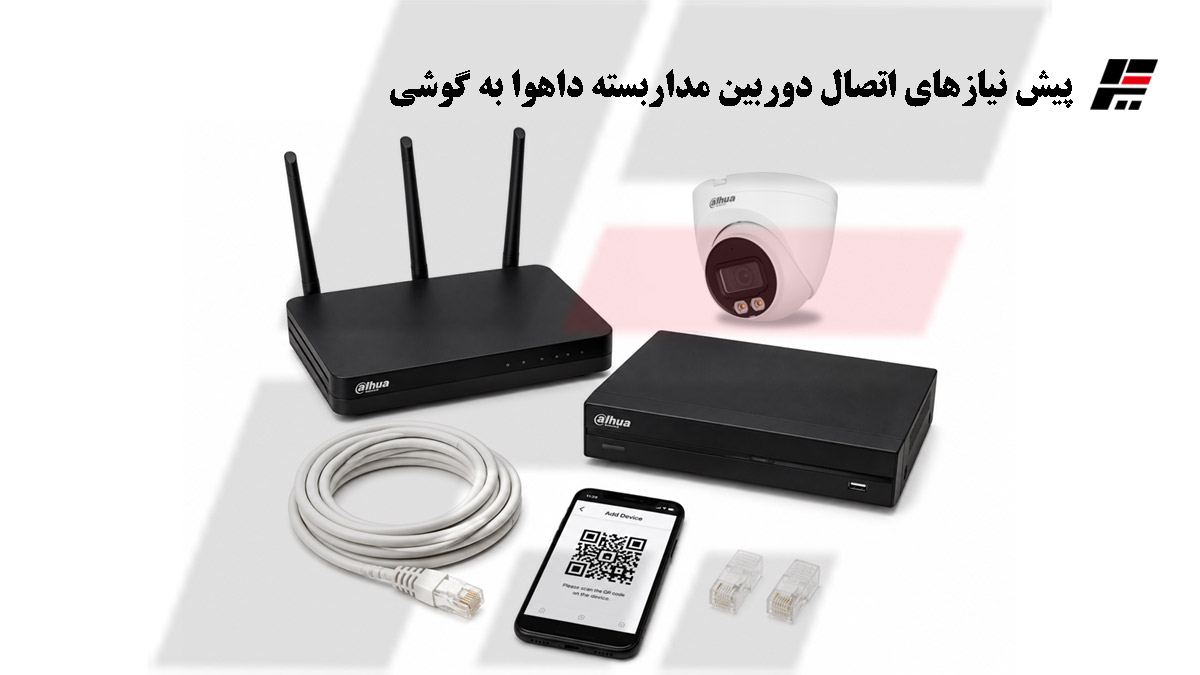
قبل از شروع فرآیند انتقال تصویر دوربین مداربسته داهوا روی موبایل، باید چند مورد اولیه فراهم باشد تا ارتباط بین سیستم نظارتی و تلفن همراه به درستی برقرار شود. آماده بودن این تجهیزات باعث میشود مراحل اتصال سریعتر انجام شده و بتوانید تصاویر دوربینها را بدون مشکل روی گوشی مشاهده کنید.
اینترنت
برای انتقال تصاویر دوربین مداربسته به گوشی، وجود اینترنت در محل نصب دوربینها ضروری است. دستگاه ضبط تصویر داهوا باید به اینترنت متصل باشد تا بتواند تصاویر را از طریق شبکه به تلفن همراه ارسال کند. همچنین کیفیت و سرعت اینترنت تأثیر مستقیمی بر روان بودن نمایش تصاویر زنده دارد.
مودم یا روتر
مودم یا روتر وظیفه ایجاد ارتباط شبکه بین دستگاه ضبط تصویر و اینترنت را بر عهده دارد. دستگاه DVR یا NVR داهوا معمولاً از طریق کابل شبکه به مودم متصل میشود تا امکان برقراری ارتباط با نرمافزار موبایل فراهم شود.
QR Code دستگاه
یکی از سادهترین روشها برای اضافه کردن دستگاه داهوا به گوشی، استفاده از QR Code است. این کد معمولاً در منوی تنظیمات دستگاه یا روی برچسب آن قرار دارد و با اسکن کردن آن توسط نرمافزار موبایل، اطلاعات دستگاه به صورت خودکار وارد برنامه میشود.
دستگاه ضبط تصویر داهوا
در سیستمهای نظارتی، دوربینها معمولاً به یک دستگاه ضبط تصویر مانند DVR یا NVR متصل هستند. این دستگاه علاوه بر ذخیره تصاویر، وظیفه ارسال اطلاعات برای مشاهده از راه دور را نیز بر عهده دارد. برای انجام انتقال تصویر، تنظیمات شبکه دستگاه ضبط باید به درستی انجام شده باشد.
نرم افزار DMSS
برای مشاهده تصاویر دوربینهای داهوا روی تلفن همراه، باید نرمافزار DMSS را روی گوشی نصب کنید. این برنامه امکان اضافه کردن دستگاه، مشاهده تصاویر زنده، بازبینی فیلمهای ضبطشده و مدیریت برخی تنظیمات دوربین را فراهم میکند.
با آماده بودن این موارد، میتوانید مراحل بعدی یعنی تنظیمات نرمافزار و اتصال دوربین مداربسته داهوا به گوشی را انجام دهید و تصاویر دوربینهای خود را از راه دور مشاهده کنید.
قبل از انجام تنظیمات انتقال تصویر، بهتر است از نصب صحیح دوربینها و دستگاه ضبط اطمینان حاصل کنید. برای آشنایی با مراحل نصب و راهاندازی تجهیزات، میتوانید راهنمای آموزش نصب دوربین مداربسته داهوا را مطالعه کنید.
آموزش انتقال تصویر دوربین مداربسته داهوا روی موبایل
پس از آمادهسازی تجهیزات مورد نیاز مانند اینترنت، مودم، دستگاه ضبط تصویر داهوا و نصب نرمافزار DMSS، میتوانید مراحل انتقال تصویر دوربین مداربسته داهوا روی موبایل را انجام دهید. این فرآیند معمولاً از طریق قابلیت P2P انجام میشود و نیازی به تنظیمات پیچیده شبکه ندارد. در ادامه مراحل اتصال دوربین مداربسته داهوا به گوشی را به صورت مرحلهبهمرحله بررسی میکنیم.
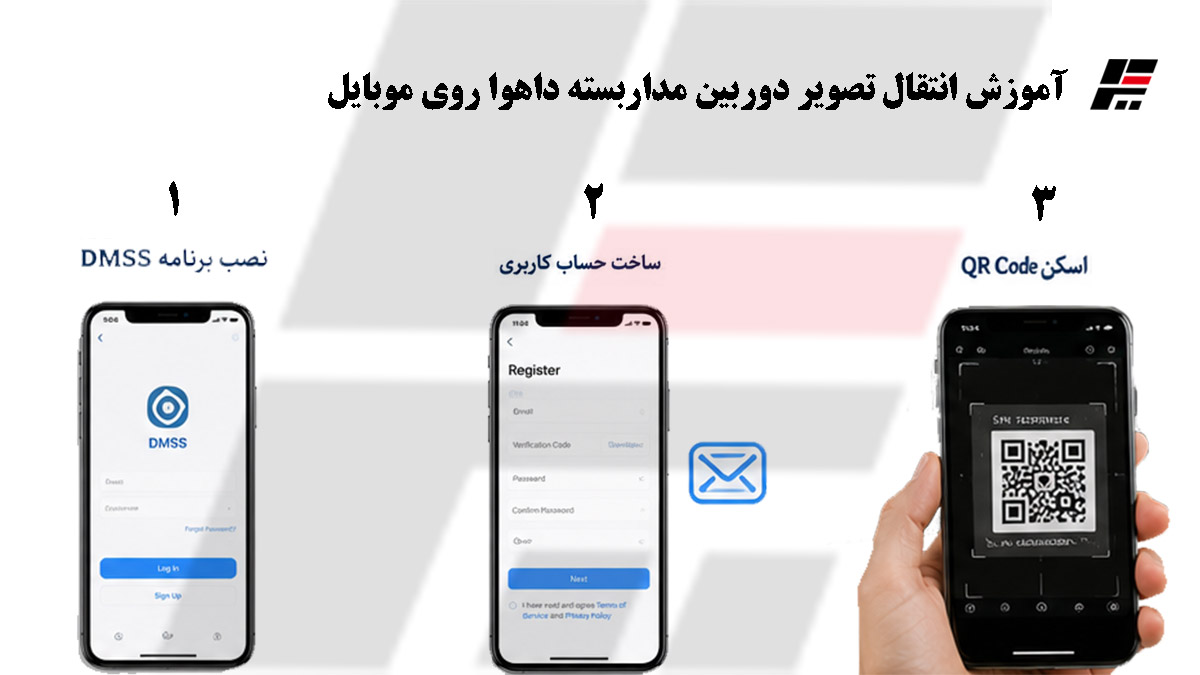
نصب برنامه DMSS
در اولین مرحله باید نرمافزار DMSS را روی تلفن همراه خود نصب کنید. این برنامه، نرمافزار رسمی داهوا برای مدیریت و مشاهده تصاویر دوربینهای مداربسته است و برای گوشیهای اندروید و iOS در دسترس قرار دارد.
پس از نصب برنامه، وارد آن شوید و دسترسیهای لازم مانند دسترسی به دوربین گوشی برای اسکن QR Code را فعال کنید. با استفاده از این نرمافزار میتوانید تصاویر زنده، فیلمهای ضبطشده و اعلانهای مربوط به دوربینها را مشاهده و مدیریت کنید.
ساخت حساب کاربری در DMSS
بعد از نصب برنامه، برای استفاده بهتر از امکانات DMSS میتوانید یک حساب کاربری ایجاد کنید. برای این کار گزینه ثبتنام (Register) را انتخاب کرده و اطلاعات مورد نیاز مانند ایمیل یا شماره تلفن را وارد کنید.
ساخت حساب کاربری باعث میشود دستگاههای اضافهشده در برنامه ذخیره شوند و در صورت تغییر گوشی یا نصب مجدد برنامه، بتوانید تنظیمات خود را راحتتر بازیابی کنید.
اسکن QR Code دستگاه داهوا
در این مرحله باید دستگاه ضبط تصویر داهوا را به برنامه DMSS اضافه کنید. برای این کار گزینه افزودن دستگاه (Add Device) را انتخاب کرده و QR Code مربوط به دستگاه را با دوربین گوشی اسکن کنید.
QR Code معمولاً در منوی تنظیمات شبکه دستگاه DVR یا NVR داهوا قرار دارد. پس از اسکن موفق، اطلاعات دستگاه به صورت خودکار وارد نرمافزار میشود. در ادامه باید نام کاربری و رمز عبور دستگاه را وارد کنید تا اتصال برقرار شود.
نکته مهم این است که قبل از اسکن QR Code، قابلیت P2P در دستگاه ضبط باید فعال بوده و وضعیت آن روی حالت Online قرار داشته باشد. در غیر این صورت، برنامه قادر به برقراری ارتباط با دستگاه نخواهد بود.
مشاهده تصاویر دوربین مداربسته روی موبایل
پس از اضافه کردن موفق دستگاه به نرمافزار DMSS، تصاویر دوربینها در برنامه نمایش داده میشوند. با انتخاب دستگاه موردنظر میتوانید تصاویر زنده را مشاهده کنید و در صورت نیاز، فیلمهای ضبطشده را نیز بازبینی کنید.
همچنین امکاناتی مانند تغییر کیفیت تصویر، بزرگنمایی، دریافت هشدارهای حرکتی و مدیریت چند دوربین به صورت همزمان در اختیار شما قرار خواهد گرفت.
با انجام این مراحل، فرآیند انتقال تصویر دوربین مداربسته داهوا روی موبایل تکمیل میشود و میتوانید در هر زمان و مکان به سیستم نظارتی خود دسترسی داشته باشید.
اتصال دوربین مداربسته داهوا به گوشی بدون QR Code
در برخی مواقع ممکن است QR Code دستگاه داهوا در دسترس نباشد، روی برچسب دستگاه خوانا نباشد یا کاربر ترجیح دهد دستگاه را به صورت دستی به نرمافزار موبایل اضافه کند. در این شرایط نیز امکان اتصال دوربین مداربسته داهوا به گوشی بدون QR Code وجود دارد و میتوان با وارد کردن اطلاعات دستگاه، انتقال تصویر را راهاندازی کرد.
برای انجام این کار ابتدا باید نرمافزار DMSS را روی گوشی نصب کرده و وارد بخش اضافه کردن دستگاه (Add Device) شوید. در این قسمت به جای انتخاب گزینه اسکن QR Code، میتوانید گزینه اضافه کردن دستی (Manual Add) را انتخاب کنید.
مراحل اتصال داهوا به موبایل بدون QR Code
-
باز کردن برنامه DMSS
ابتدا نرمافزار DMSS را اجرا کرده و از قسمت Devices گزینه افزودن دستگاه جدید را انتخاب کنید.
-
انتخاب روش اضافه کردن دستی
در این مرحله به جای اسکن QR Code، روش Manual Add را انتخاب کنید. در این روش باید اطلاعات دستگاه به صورت دستی وارد شود.
-
وارد کردن اطلاعات دستگاه
برای اضافه کردن دستگاه داهوا بدون QR Code معمولاً به اطلاعاتی مانند شماره سریال دستگاه (SN)، آدرس IP یا دامنه، پورت، نام کاربری و رمز عبور نیاز دارید. این اطلاعات از طریق تنظیمات شبکه دستگاه ضبط تصویر داهوا قابل مشاهده است.
-
فعال بودن قابلیت P2P یا تنظیمات شبکه
اگر قصد دارید از روش ابری داهوا استفاده کنید، باید قابلیت P2P دستگاه فعال و وضعیت آن Online باشد. در صورتی که از روش IP استفاده میکنید، تنظیمات شبکه مانند IP، پورتها و دسترسی از راه دور باید به درستی انجام شده باشد.
-
ذخیره دستگاه و مشاهده تصاویر
پس از وارد کردن اطلاعات و تأیید اتصال، دستگاه به لیست تجهیزات در DMSS اضافه میشود. اکنون میتوانید تصاویر زنده دوربینها، فیلمهای ضبطشده و سایر امکانات نرمافزار را روی گوشی مشاهده کنید.
استفاده از QR Code سادهترین روش برای انتقال تصویر دوربین مداربسته داهوا روی موبایل است، اما در صورت نبودن این کد، روش ورود دستی نیز امکانپذیر خواهد بود. تنها کافی است اطلاعات دستگاه به درستی وارد شده و تنظیمات شبکه به صورت صحیح انجام شده باشد.
انتقال تصویر دوربین مداربسته داهوا روی کامپیوتر
علاوه بر مشاهده تصاویر دوربینهای مداربسته روی موبایل، امکان انتقال تصویر دوربین مداربسته داهوا روی کامپیوتر نیز وجود دارد. بسیاری از کاربران برای مدیریت بهتر سیستم نظارتی، مشاهده تصاویر در صفحه بزرگتر و کنترل همزمان چندین دوربین، ترجیح میدهند از نرمافزارهای مخصوص کامپیوتر استفاده کنند.
برای این کار داهوا نرمافزارهای مدیریت تصویر مانند SmartPSS و نسخه جدیدتر آن SmartPSS Lite را ارائه کرده است. این نرمافزارها امکان اتصال به دوربینهای تحت شبکه، دستگاههای DVR و NVR داهوا را فراهم میکنند و قابلیتهایی مانند مشاهده زنده تصاویر، بازبینی فیلمهای ضبطشده، مدیریت چند دستگاه و دریافت هشدارها را در اختیار کاربر قرار میدهند.
نصب نرمافزار SmartPSS روی کامپیوتر
در مرحله اول باید نرمافزار SmartPSS یا SmartPSS Lite را متناسب با سیستمعامل کامپیوتر خود نصب کنید. پس از نصب برنامه، با ورود به محیط نرمافزار میتوانید دستگاه ضبط تصویر داهوا را به آن اضافه کنید.
اضافه کردن دستگاه داهوا به SmartPSS
برای اتصال دستگاه، وارد بخش Device Manager شوید و اطلاعات دستگاه ضبط تصویر را وارد کنید. این اطلاعات میتواند شامل شماره سریال دستگاه (SN) برای اتصال P2P یا اطلاعات شبکه مانند IP، پورت، نام کاربری و رمز عبور باشد.
در صورتی که قابلیت P2P دستگاه فعال باشد، اتصال از راه دور بسیار سادهتر انجام میشود و بدون نیاز به تنظیمات پیچیده شبکه میتوانید تصاویر دوربینها را روی کامپیوتر مشاهده کنید.
مشاهده تصاویر دوربینها روی کامپیوتر
پس از اضافه شدن موفق دستگاه، میتوانید وارد بخش Live View شوید و تصاویر زنده دوربینها را مشاهده کنید. همچنین امکان بازبینی فیلمهای ذخیرهشده روی دستگاه ضبط تصویر داهوا، کنترل دوربینهای گردان (PTZ) و مدیریت چند کانال تصویری به صورت همزمان وجود دارد.
استفاده از نرمافزار کامپیوتری برای انتقال تصویر، مخصوصاً در محیطهای کاری، فروشگاهها و مجموعههایی که تعداد زیادی دوربین دارند، باعث میشود کنترل سیستم نظارتی سادهتر و حرفهایتر انجام شود.
اگر هنوز سیستم نظارتی خود را انتخاب نکردهاید، هنگام خرید دوربین مداربسته داهوا بهتر است علاوه بر کیفیت تصویر و امکانات دوربین، به قابلیتهای انتقال تصویر، سازگاری دستگاه ضبط و امکانات نرمافزاری آن نیز توجه کنید.
برای آشنایی با نحوه حذف بخشهای خاصی از تصاویر ضبطشده، آموزش حذف قسمتی از فیلم دوربین مداربسته داهوا را ببینید.
مشکلات رایج انتقال تصویر داهوا و روش رفع آنها
گاهی ممکن است پس از انجام تنظیمات، انتقال تصویر دوربین مداربسته داهوا روی موبایل یا کامپیوتر با مشکل مواجه شود و تصاویر نمایش داده نشوند. بیشتر این مشکلات به دلیل تنظیمات شبکه، اتصال اینترنت، اطلاعات ورود یا تنظیمات دستگاه ضبط ایجاد میشوند. در ادامه رایجترین مشکلات انتقال تصویر داهوا و راهکارهای رفع آنها را بررسی میکنیم.
Offline شدن دستگاه در انتقال تصویر داهوا
یکی از رایجترین مشکلات، نمایش وضعیت Offline در نرمافزار DMSS یا SmartPSS است. زمانی که دستگاه داهوا Offline باشد، ارتباط بین دستگاه ضبط و سرور انتقال تصویر برقرار نشده است.
برای رفع این مشکل ابتدا موارد زیر را بررسی کنید:
- اتصال کابل شبکه بین دستگاه ضبط و مودم را بررسی کنید.
- از فعال بودن اینترنت محل نصب دوربینها مطمئن شوید.
- وارد تنظیمات شبکه دستگاه DVR یا NVR شوید و وضعیت P2P را بررسی کنید.
- اگر گزینه P2P فعال است، وضعیت آن باید روی Online قرار داشته باشد.
در صورتی که مشکل همچنان ادامه داشت، یک بار دستگاه ضبط و مودم را خاموش و روشن کنید.
مشکل NAT در دستگاه داهوا
گزینه NAT در دستگاههای داهوا برای بررسی وضعیت ارتباط شبکه و انتقال تصویر استفاده میشود. اگر NAT فعال نباشد یا وضعیت مناسبی نداشته باشد، ممکن است امکان مشاهده تصاویر از راه دور وجود نداشته باشد.
برای رفع مشکل NAT:
- وارد منوی Network دستگاه شوید.
- بخش P2P یا NAT را بررسی کنید.
- مطمئن شوید این قابلیت فعال است.
- وضعیت اتصال دستگاه به اینترنت را بررسی کنید.
تنظیم صحیح NAT باعث میشود ارتباط بین دستگاه ضبط تصویر داهوا و نرمافزار موبایل یا کامپیوتر بدون مشکل برقرار شود.
مشکلات مربوط به اینترنت
ضعف یا قطع شدن اینترنت یکی دیگر از دلایل اصلی مشکل در انتقال تصویر دوربین مداربسته داهوا است. حتی اگر تنظیمات دستگاه کاملاً درست باشد، بدون اینترنت پایدار امکان مشاهده تصاویر از راه دور وجود ندارد.
برای بررسی اینترنت:
- اتصال مودم به اینترنت را بررسی کنید.
- سرعت اینترنت را تست کنید.
- از فعال بودن اینترنت گوشی هنگام مشاهده تصاویر مطمئن شوید.
- در صورت استفاده همزمان چند کاربر، پهنای باند کافی را در نظر بگیرید.
کیفیت اینترنت تأثیر مستقیمی بر سرعت نمایش تصاویر و تأخیر در پخش زنده دارد.
وارد کردن رمز اشتباه دستگاه
یکی دیگر از مشکلات رایج، وارد کردن اشتباه نام کاربری یا رمز عبور دستگاه در نرمافزار DMSS یا SmartPSS است. در این حالت دستگاه ممکن است اضافه شود اما تصاویر نمایش داده نشوند.
برای رفع این مشکل:
- نام کاربری و رمز عبور دستگاه DVR یا NVR را بررسی کنید.
- مطمئن شوید رمز واردشده مربوط به خود دستگاه ضبط است، نه رمز نرمافزار.
- در صورت فراموشی رمز، از روشهای بازیابی رمز داهوا استفاده کنید.
بسته بودن پورتها در اتصال شبکه
در روشهای قدیمی انتقال تصویر که از طریق IP و Port Forwarding انجام میشوند، بسته بودن پورتها میتواند باعث قطع ارتباط شود. در این حالت دستگاه از خارج شبکه قابل دسترسی نخواهد بود.
برای رفع این مشکل:
- پورتهای مورد نیاز دستگاه را بررسی کنید.
- تنظیمات مودم و روتر را کنترل کنید.
- از باز بودن مسیر ارتباطی شبکه مطمئن شوید.
البته در بسیاری از دستگاههای جدید داهوا، استفاده از قابلیت P2P باعث میشود نیاز به باز کردن پورتها کمتر شود و راهاندازی انتقال تصویر سادهتر انجام شود.
در نهایت، بیشتر مشکلات انتقال تصویر داهوا با بررسی اتصال اینترنت، تنظیمات شبکه، وضعیت P2P و اطلاعات ورود دستگاه قابل رفع هستند. انجام صحیح این موارد باعث میشود بتوانید تصاویر سیستم نظارتی خود را بدون قطعی روی موبایل یا کامپیوتر مشاهده کنید.
اگر هنوز برای انتخاب مدل مناسب دوربین داهوا مطمئن نیستید، پیشنهاد میکنیم قبل از خرید، راهنمای خرید دوربین مداربسته داهوا را مطالعه کنید تا با نکات مهم انتخاب و مشخصات مدلهای مختلف آشنا شوید.
اگر انتقال تصویر داهوا انجام نشد چه کنیم؟ (راهنمای عیبیابی)
گاهی پس از انجام تنظیمات انتقال تصویر دوربین مداربسته داهوا، ممکن است تصاویر روی گوشی یا کامپیوتر نمایش داده نشوند. این مشکل معمولاً به دلیل تنظیمات اشتباه شبکه، قطع بودن ارتباط اینترنت، غیرفعال بودن برخی قابلیتهای دستگاه یا وارد کردن اطلاعات نادرست ایجاد میشود. در ادامه مراحل عیبیابی انتقال تصویر داهوا را بررسی میکنیم تا بتوانید مشکل را سریعتر پیدا و برطرف کنید.
۱. بررسی اتصال اینترنت دستگاه
اولین قدم برای رفع مشکل انتقال تصویر، بررسی اینترنت محل نصب دوربینها است. دستگاه ضبط تصویر داهوا باید به اینترنت متصل باشد و بتواند با سرور انتقال تصویر ارتباط برقرار کند.
برای بررسی این مورد:
- اتصال کابل شبکه بین دستگاه ضبط و مودم را بررسی کنید.
- مطمئن شوید مودم اینترنت فعال دارد.
- در تنظیمات شبکه دستگاه، وضعیت اتصال را بررسی کنید.
- در صورت نیاز، مودم و دستگاه ضبط را یک بار خاموش و روشن کنید.
ضعف یا قطع بودن اینترنت یکی از رایجترین دلایل کار نکردن انتقال تصویر دوربین مداربسته داهوا روی موبایل است.
۲. بررسی وضعیت P2P و Online بودن دستگاه
اگر از روش P2P برای اتصال استفاده میکنید، باید این قابلیت در دستگاه فعال باشد. برای بررسی:
- وارد منوی Network دستگاه شوید.
- بخش P2P را باز کنید.
- فعال بودن گزینه Enable را بررسی کنید.
- وضعیت دستگاه باید Online باشد.
اگر وضعیت P2P روی Offline قرار داشته باشد، نرمافزار DMSS نمیتواند به دستگاه متصل شود.
۳. بررسی نام کاربری و رمز عبور
گاهی دستگاه به نرمافزار اضافه میشود اما تصویر نمایش داده نمیشود. در بسیاری از موارد، دلیل این مشکل وارد کردن رمز اشتباه دستگاه است.
موارد زیر را بررسی کنید:
- نام کاربری و رمز عبور DVR یا NVR را درست وارد کرده باشید.
- رمز دستگاه را با رمز حساب کاربری نرمافزار اشتباه نگیرید.
- در صورت تغییر رمز دستگاه، اطلاعات ذخیرهشده در DMSS را بهروزرسانی کنید.
۴. بررسی QR Code و اطلاعات دستگاه
اگر هنگام اضافه کردن دستگاه از طریق QR Code با مشکل مواجه شدید، ممکن است کد مربوط به دستگاه اشتباه باشد یا اطلاعات دستگاه تغییر کرده باشد.
در این حالت:
- QR Code را دوباره از منوی دستگاه دریافت کنید.
- شماره سریال دستگاه (SN) را بررسی کنید.
- در صورت نیاز، دستگاه را از نرمافزار حذف کرده و دوباره اضافه کنید.
همچنین میتوانید برای اتصال دوربین مداربسته داهوا به گوشی بدون QR Code، اطلاعات دستگاه را به صورت دستی در نرمافزار DMSS وارد کنید.
۵. بررسی تنظیمات شبکه و IP دستگاه
تنظیمات اشتباه شبکه میتواند باعث قطع شدن ارتباط دستگاه با اینترنت شود. بررسی کنید که:
- IP دستگاه با شبکه داخلی هماهنگ باشد.
- Gateway و DNS به درستی وارد شده باشند.
- دستگاه با مودم یا روتر ارتباط داشته باشد.
در سیستمهایی که تعداد دوربینها زیاد است، استفاده از تجهیزات شبکه مناسب مانند سوئیچ شبکه PoE نیز میتواند باعث پایداری بهتر ارتباط شود.
۶. بررسی بسته بودن پورتها در روش IP
اگر انتقال تصویر با روش IP و Port Forwarding انجام شده باشد، بسته بودن پورتها میتواند مانع دسترسی از خارج شبکه شود.
برای رفع مشکل:
- پورتهای دستگاه را بررسی کنید.
- تنظیمات مودم را کنترل کنید.
- از درست بودن IP عمومی اطمینان حاصل کنید.
البته در بسیاری از سیستمهای جدید داهوا، استفاده از قابلیت P2P نیاز به باز کردن پورتها را کاهش داده و فرآیند انتقال تصویر را سادهتر کرده است.
۷. بررسی نرمافزار DMSS یا SmartPSS
گاهی مشکل از خود نرمافزار است. در این شرایط:
- نرمافزار را به آخرین نسخه بهروزرسانی کنید.
- دستگاه را حذف کرده و دوباره اضافه کنید.
- اتصال اینترنت گوشی یا کامپیوتر را بررسی کنید.
جمعبندی عیبیابی انتقال تصویر داهوا
در بیشتر مواقع، مشکل انتقال تصویر دوربین مداربسته داهوا با بررسی اینترنت، وضعیت P2P، تنظیمات شبکه و اطلاعات ورود دستگاه برطرف میشود. اگر تمام موارد بررسی شد اما تصاویر همچنان نمایش داده نشد، بهتر است تنظیمات دستگاه ضبط تصویر داهوا و شبکه به صورت تخصصی بررسی شود.
با انجام صحیح مراحل عیبیابی، میتوانید دوباره به راحتی تصاویر دوربینهای خود را روی موبایل یا کامپیوتر مشاهده کنید.
بهترین دوربین مداربسته داهوا برای انتقال تصویر
انتخاب بهترین دوربین مداربسته داهوا برای انتقال تصویر، به عواملی مانند نوع کاربری، کیفیت تصویر مورد نیاز، محل نصب دوربین و امکانات شبکه بستگی دارد. تمامی دوربینهای داهوا که از قابلیت اتصال به دستگاه ضبط و شبکه پشتیبانی میکنند، امکان انتقال تصویر از طریق موبایل و کامپیوتر را دارند؛ اما انتخاب مدل مناسب میتواند تأثیر زیادی بر کیفیت تصویر، پایداری اتصال و تجربه کاربری داشته باشد.
برای مثال، دوربینهای تحت شبکه داهوا به دلیل استفاده از بستر شبکه، گزینه مناسبی برای پروژههایی هستند که نیاز به کیفیت تصویر بالا، مدیریت حرفهای و انتقال تصویر پایدار دارند. همچنین مدلهایی که از فناوریهای هوشمند، دید در شب قوی و قابلیت فشردهسازی پیشرفته پشتیبانی میکنند، برای استفاده طولانیمدت انتخاب بهتری خواهند بود.
اگر قصد ارتقای سیستم نظارتی خود را دارید، پیشنهاد میکنیم مدلهای مختلف دوربین مداربسته داهوا را بررسی کنید. در این دسته میتوانید مشخصات فنی، امکانات، کاربردها و قیمت دوربین مداربسته داهوا را با یکدیگر مقایسه کرده و متناسب با نیاز خود بهترین گزینه را انتخاب کنید.
هنگام خرید دوربین مداربسته داهوا بهتر است علاوه بر کیفیت تصویر، مواردی مانند پشتیبانی از انتقال تصویر، سازگاری با دستگاه ضبط، نوع لنز، قابلیت دید در شب و شرایط محیط نصب را نیز در نظر بگیرید. همچنین بررسی قیمت روز دوربین مداربسته داهوا و مقایسه مدلهای مختلف به شما کمک میکند انتخاب دقیقتری داشته باشید.
با توجه به تنوع بالای محصولات، قیمت دوربینهای داهوا بسته به نوع دوربین، رزولوشن، امکانات هوشمند و تکنولوژی ساخت متفاوت است. به همین دلیل مشاهده لیست قیمت دوربین مداربسته داهوا و بررسی مشخصات هر مدل، قبل از خرید میتواند در انتخاب یک سیستم نظارتی مناسب مؤثر باشد.
اگر به دنبال پکیج کامل دوربین مداربسته داهوا هستید
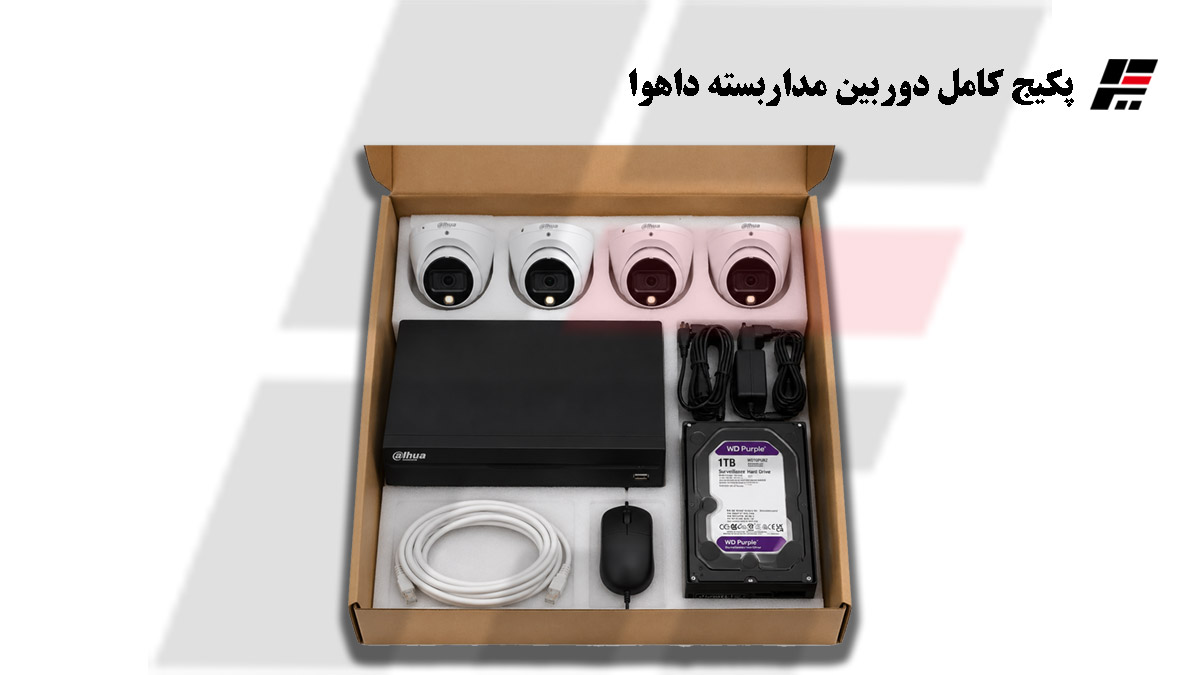
اگر نمیخواهید تجهیزات سیستم نظارتی را به صورت جداگانه انتخاب کنید، استفاده از پکیج دوربین مداربسته داهوا آماده میتواند انتخاب مناسبی باشد. این پکیجها معمولاً شامل دوربین، دستگاه ضبط، هارد و تجهیزات جانبی مورد نیاز نصب هستند و باعث میشوند تمام اجزای سیستم هماهنگ و آماده استفاده باشند.
پکیجهای داهوا در مدلهای مختلف برای کاربردهای خانگی، فروشگاهی و سازمانی ارائه میشوند؛ از مدلهای تحت شبکه گرفته تا گزینههای بیسیم که برای فضاهایی با محدودیت کابلکشی مناسب هستند.
هنگام انتخاب یک پکیج مناسب، بهتر است تعداد دوربینها، کیفیت تصویر، فضای ذخیرهسازی و شرایط محل نصب را در نظر بگیرید. بررسی مشخصات و مقایسه مدلهای مختلف به شما کمک میکند گزینهای متناسب با نیاز و بودجه خود انتخاب کنید.
تجهیزات مورد نیاز برای یک سیستم انتقال تصویر پایدار
برای داشتن یک سیستم نظارتی مطمئن، تنها انتخاب دوربین مداربسته باکیفیت کافی نیست؛ بلکه هماهنگی بین تمام تجهیزات شبکه، ذخیرهسازی و مدیریت تصویر نیز اهمیت زیادی دارد. استفاده از تجهیزات مناسب باعث میشود انتقال تصویر دوربینها با سرعت و پایداری بیشتری انجام شود و هنگام مشاهده تصاویر روی موبایل یا کامپیوتر با مشکلاتی مانند قطعی، تأخیر یا افت کیفیت مواجه نشوید.
یکی از تجهیزات مهم در سیستمهای نظارتی، سوئیچ شبکه PoE است. این سوئیچها علاوه بر انتقال اطلاعات، امکان تأمین برق دوربینهای تحت شبکه را نیز از طریق کابل شبکه فراهم میکنند. استفاده از سوئیچ مناسب بهخصوص در پروژههایی که تعداد دوربینها زیاد است، باعث بهبود مدیریت شبکه و افزایش پایداری انتقال تصاویر میشود.
اگر قصد استفاده از تجهیزات یکپارچه و هماهنگ را دارید، سوئیچ شبکه داهوا نیز میتواند گزینه مناسبی باشد. این محصولات برای هماهنگی بهتر با دوربینها و تجهیزات شبکه داهوا طراحی شدهاند و در پروژههای مختلف نظارتی مورد استفاده قرار میگیرند.
در کنار تجهیزات شبکه، فضای ذخیرهسازی مناسب نیز اهمیت زیادی دارد. تصاویر دوربینهای مداربسته به صورت مداوم روی هارد ذخیره میشوند و استفاده از هاردهای معمولی ممکن است در طولانیمدت باعث کاهش عملکرد سیستم شود. به همین دلیل، برای ذخیرهسازی تصاویر نظارتی معمولاً استفاده از هارد وسترن دیجیتال سری بنفش پیشنهاد میشود؛ زیرا این هاردها برای کارکرد مداوم در سیستمهای امنیتی و ضبط تصاویر طراحی شدهاند.
همچنین انتخاب یک دستگاه ضبط تصویر داهوا مناسب، نقش مهمی در عملکرد کلی سیستم دارد. دستگاه DVR یا NVR باید متناسب با تعداد دوربینها، کیفیت تصویر، ظرفیت ذخیرهسازی و نیازهای انتقال تصویر انتخاب شود تا بتواند مدیریت مناسبی روی تصاویر داشته باشد.
در نهایت، یک سیستم نظارتی پایدار ترکیبی از دوربین مناسب، دستگاه ضبط قدرتمند، تجهیزات شبکه استاندارد و فضای ذخیرهسازی مطمئن است. انتخاب صحیح این تجهیزات باعث میشود قابلیتهایی مانند انتقال تصویر دوربین مداربسته داهوا روی موبایل و مشاهده تصاویر از راه دور، با کیفیت و بدون مشکل انجام شود.
سایر تجهیزات سازمانی مورد نیاز در کنار سیستم نظارتی
اگر قصد راهاندازی یک زیرساخت کامل برای شرکت یا سازمان خود را دارید، علاوه بر سیستم نظارتی و تجهیزات دوربین مداربسته، میتوانید سایر تجهیزات ارتباطی و سازمانی را نیز متناسب با نیاز مجموعه خود انتخاب کنید. تجهیزاتی مانند تلفن بیسیم پاناسونیک برای ارتباطات داخلی، تلفن رومیزی پاناسونیک و تلفن رومیزی تکنیکال برای بخشهای مختلف سازمان، میتوانند در کنار سیستمهای نظارتی یک محیط کاری مجهز و کاربردی ایجاد کنند.
همچنین برای مجموعههایی که نیاز به مدیریت حرفهای تماسها و ارتباطات داخلی دارند، استفاده از تجهیزات سانترال و ویپ و تجهیزات جانبی میتواند به بهبود نظم ارتباطی، کاهش هزینهها و افزایش بهرهوری کمک کند. انتخاب هماهنگ تجهیزات شبکه، نظارتی و ارتباطی باعث میشود زیرساخت مجموعه شما عملکرد بهتر و پایدارتری داشته باشد.